
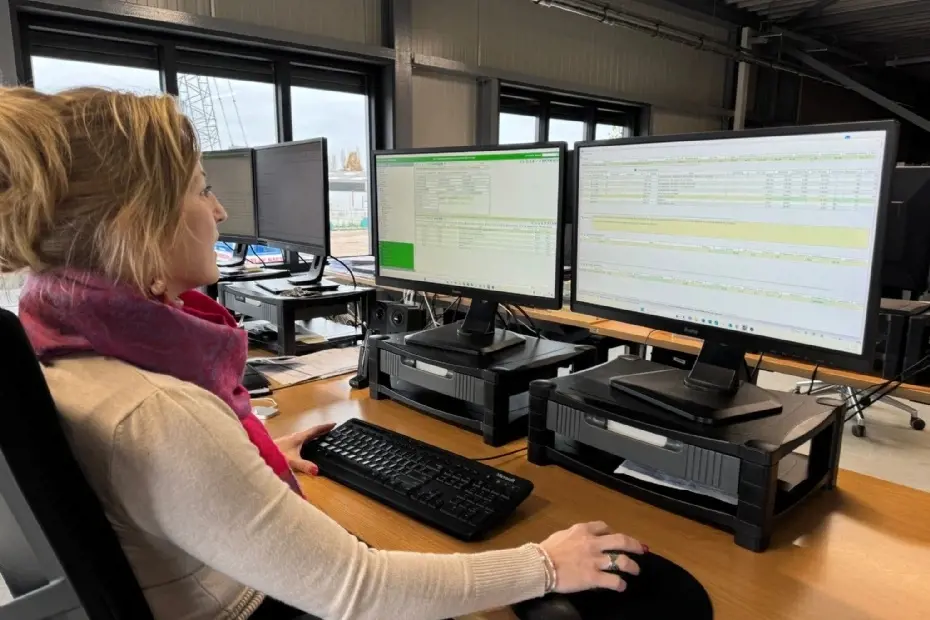
Er zijn weinig hoveniers die uren boeken als hobby hebben. Dat boeken moet dus zo makkelijk mogelijk verlopen. Vision kent inmiddels een hoop opties en mogelijkheden om de urenregistratie soepeler te laten lopen en ook de geboekte uren makkelijker te delen met de medewerkers via Mobile.
Tijd voor een overzicht van de belangrijkste opties. Handig als controle of je nog wat kunt verbeteren, of ter bevestiging dat je goed bezig bent.
De opties om de urenregistratie te optimaliseren zijn in een aantal onderwerpen te verdelen.
- Beperken van de keuzes bij het boeken van de uren.
- Automatisch boeken van de niet projectgebonden uren (tijdens het plannen).
- Via Mobile aan de medewerker Inzicht in de uren verschaffen.
1. Beperken van keuzes bij het boeken van de uren in Mobile
Bij het boeken van uren in Mobile op hoofdgroep of werkpakket worden de te boeken regels automatisch uitgesplitst op de kostensoorten die er in gecalculeerd zijn. Dat is gedaan om te zorgen dat een medewerker ook andere uursoorten als reistijd kan boeken. Vaak wordt de medewerker altijd op zijn eigen uursoort geboekt en dan is die uitsplitsing niet nodig. Door die uitsplitsing uit te zetten wordt het scherm een stuk overzichtelijker zoals hieronder is te zien bij een project dat op hoofdgroep wordt geboekt.
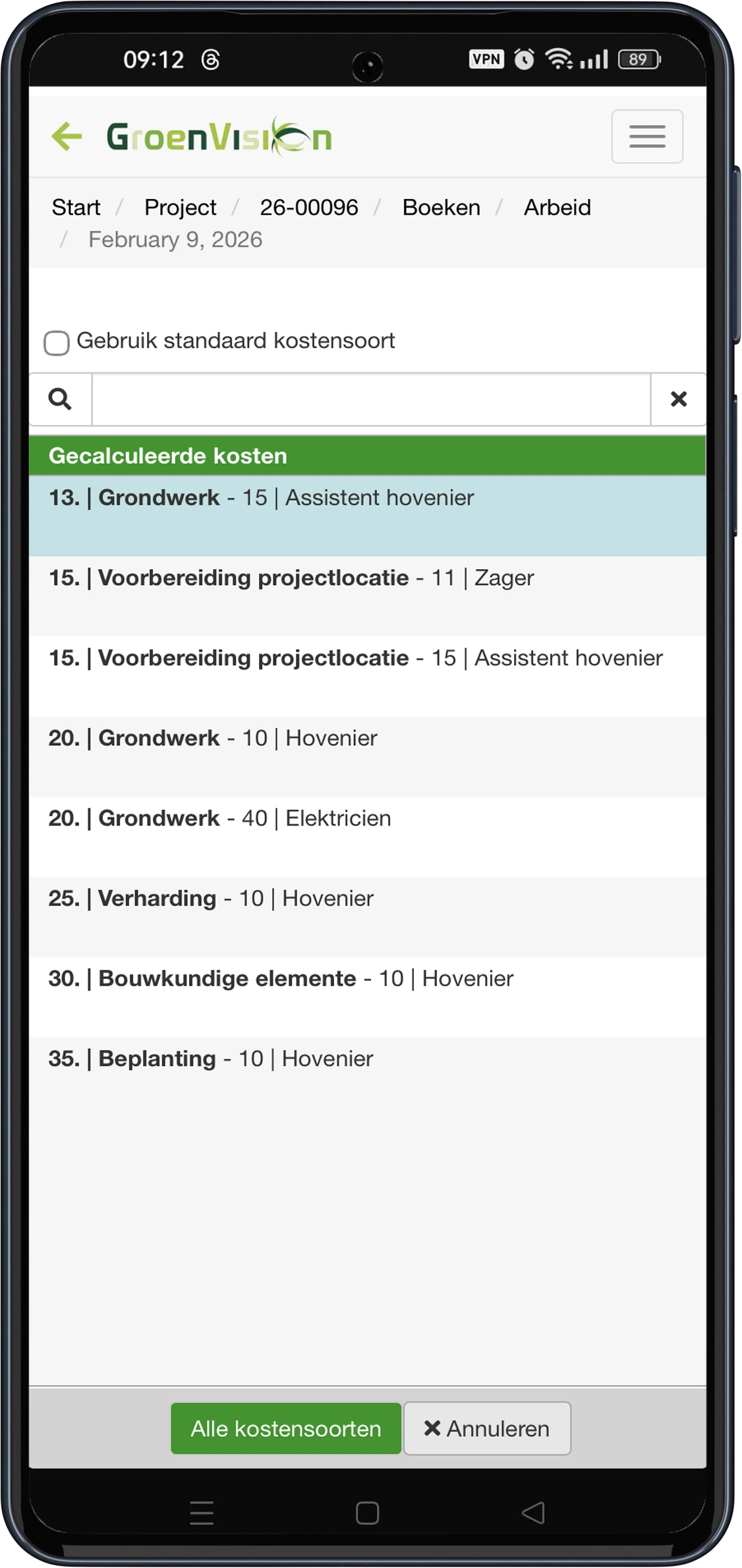
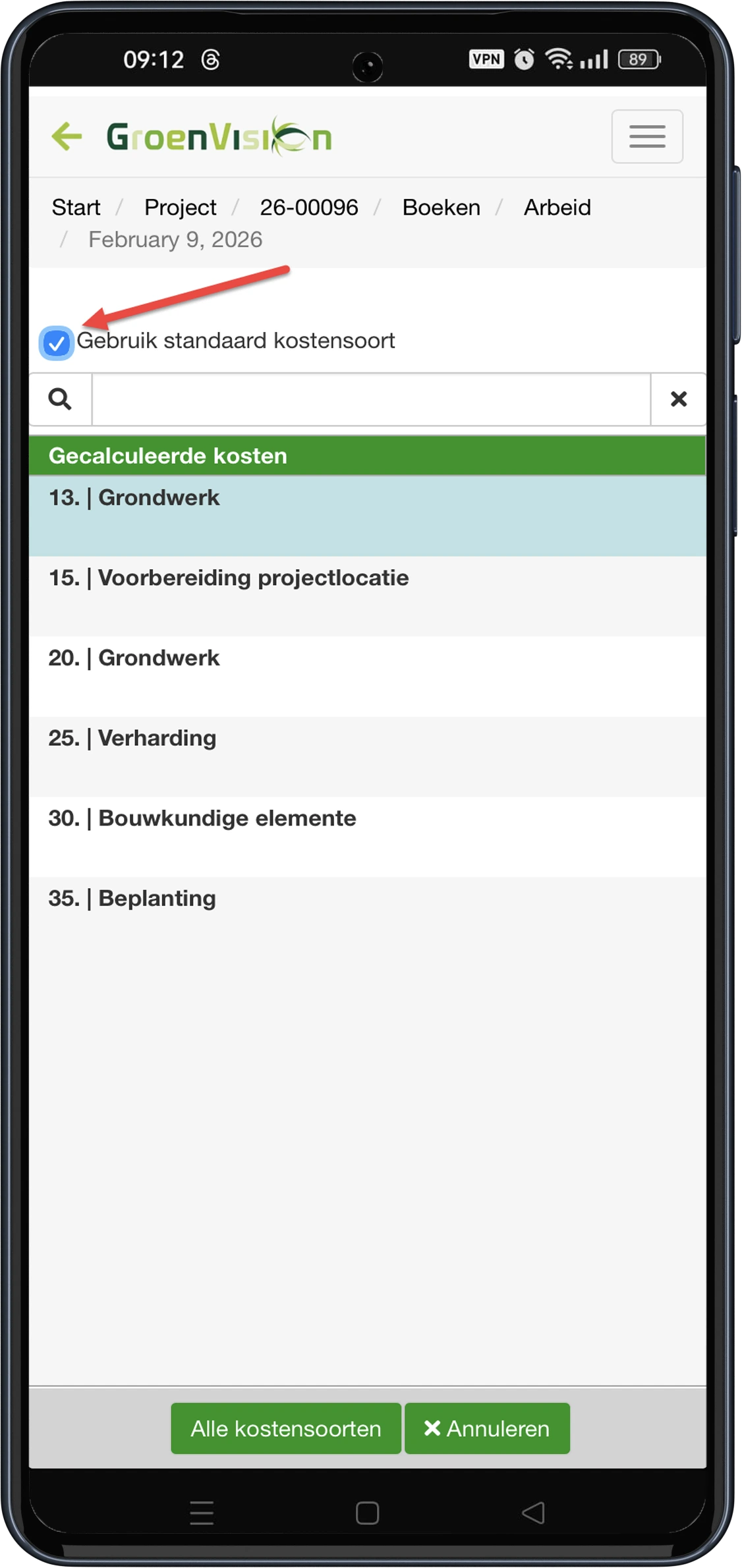
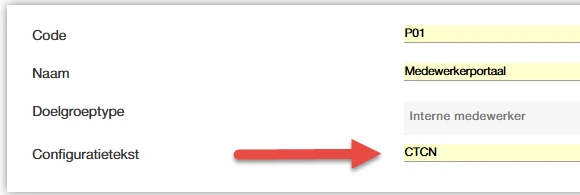
Die uitsplitsing is door de medewerker zelf te regelen door het vinkje bij “Gebruik standaard kostensoort” aan te zetten. Het is ook mogelijk om dat centraal te regelen, zodat de medewerkers niet zelf het vinkje aan of uit kunnen of hoeven te zetten. Dat gebeurt met een configuratietekst en die is in Vision zelf in te stellen via Onderhoud, Portaal en dan nogmaals Portaal.
Wijzig het portaal en geef bij de configuratietekst CTCN op. Als er al wat anders staat gebruik dan een komma en spatie om de beide configuratieteksten te scheiden.
2. Automatisch boeken van de niet projectgebonden uren
Bij de niet project gebonden uren (ook wel niet productieve uren genoemd) gaat het vaak om uren die centraal worden geregeld en ingepland. Daarom is een tijdje geleden al de mogelijkheid gemaakt om de uren zoals verlof, feestdag en cursus automatisch te boeken op het moment dat ze gepland worden. Het grote voordeel is dat op die manier de verlofstand ook altijd helemaal actueel kan worden berekend. Zie ook de dashboards bij het volgende punt.
Soms is dit alleen ingesteld voor de verlofuren, maar dit kan ook voor alle uursoorten die niet op project worden gepland of een selectie ervan. Het inregelen is heel eenvoudig. Om deze planningen automatisch te laten boeken zijn twee instellingen nodig. Deze zijn te vinden via Onderhoud, dan instellingen en vervolgens Systeeminstellingen algemeen.
Het gaat om de instellingen GP037 en GP038.
Instelling GP037 bepaalt welke uursoorten automatisch worden geboekt door op te geven waarmee de uurcode begint. Stel je hier bijvoorbeeld 9 in, dan worden alle niet projectgebonden uursoorten waarvan de code begint met een 9 automatisch geboekt. Geef je de hele code op van bijvoorbeeld vakantie-uren, dan worden alleen de vakantie-uren automatisch geboekt.
Instelling GP038 bepaalt of de boeking ook daadwerkelijk wordt gemaakt. De instelling moet op 1 staan om het boeken te activeren. Handig voor wie eens wil proberen hoe het werkt. Je zet beide instellingen goed, maakt een aantal planningen om te zien wat er gebeurt en als het niet bevalt kan instelling GP038 weer op 0 worden gezet.
Let op! De instelling is pas actief na het opnieuw inloggen.
3. Inzicht in de uren voor de medewerkers
In Mobile zit onder de tegel Medewerker de tegel Dashboard. De dashboards zijn schematische overzichten waarmee de medewerker snel zijn eigen cijfers kan raadplegen. Na het aanklikken van de knop Dashboard verschijnt een keuzelijst met layouts die beschikbaar zijn.
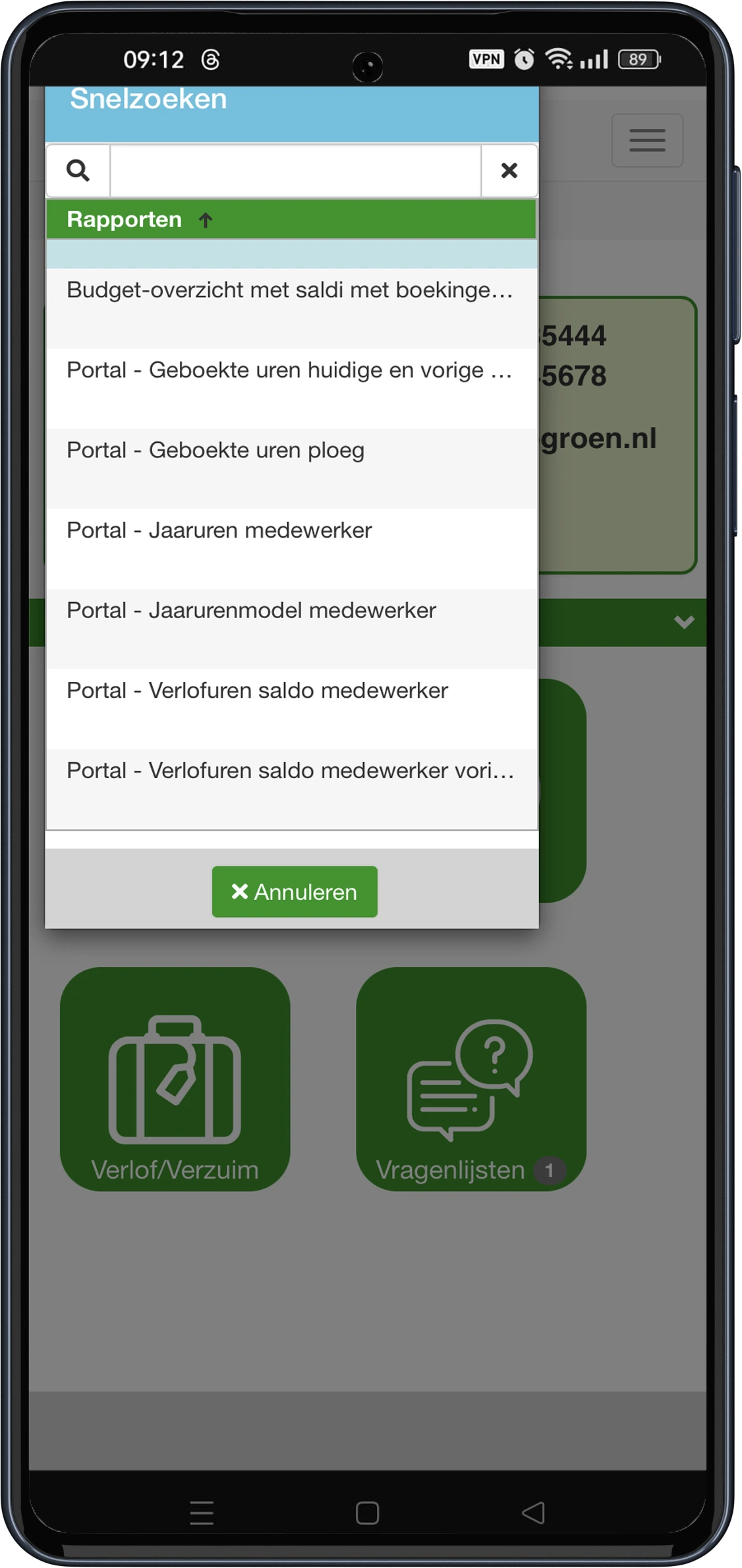
Er zijn 4 standaard layouts beschikbaar:
- Geboekte uren deze en vorige week
Laat per dag zien hoeveel uur er deze en vorige week is geboekt. - Verlofuren saldo medewerker
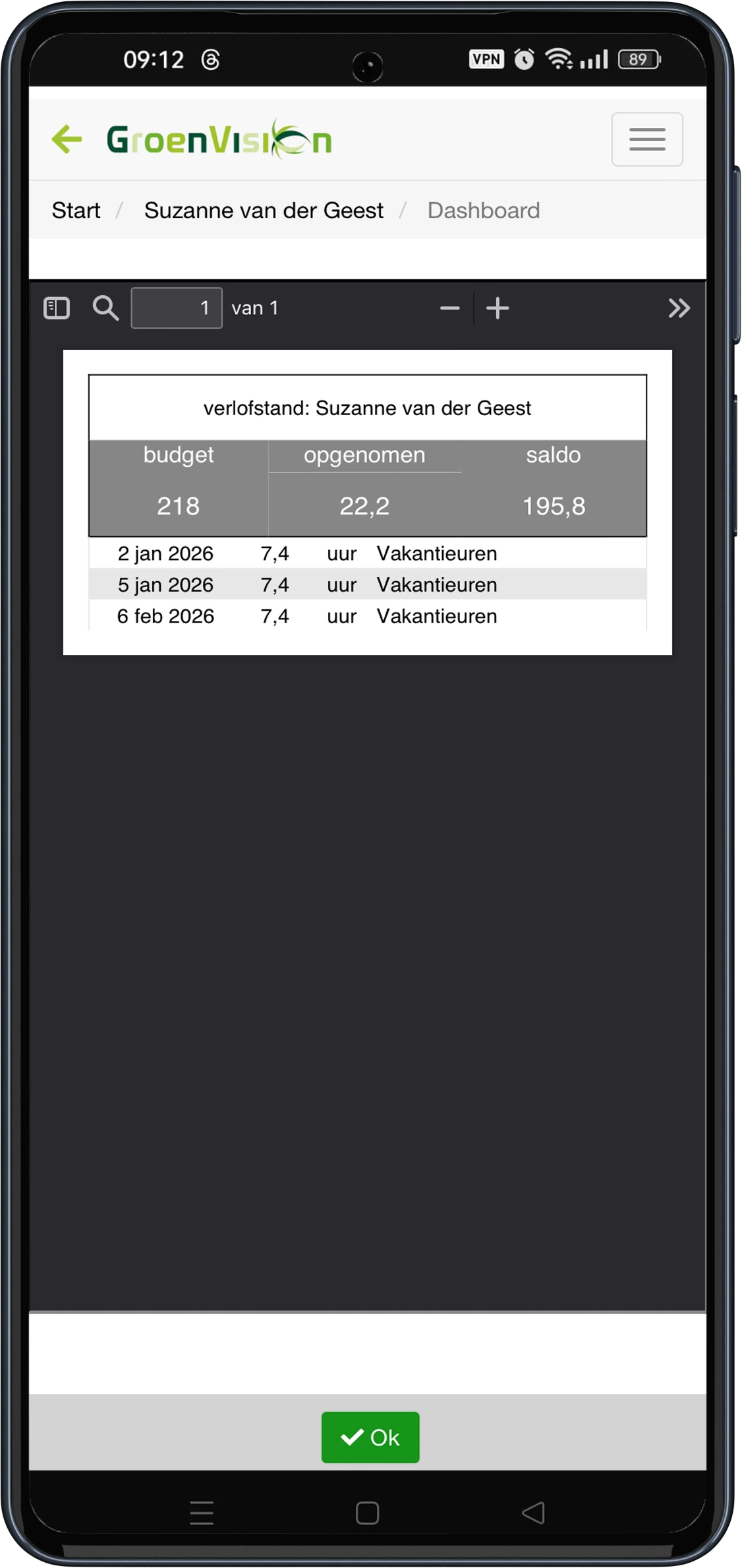
Laat de stand van het verlof van de lopende periode zien. - Verlofuren saldo medewerker vorig jaar
Laat de verlofuren van de vorige periode zien. Hier is geen saldo beschikbaar, maar de medewerker kan wel controleren wanneer verlof is geboekt. - Jaaruren medewerker
Stand ten opzichte van het aantal te maken jaaruren.
Behalve deze rapporten kunnen er ook eigen variaties worden toegevoegd. Hiervoor moet dan een rapport worden gemaakt. De afbeelding laat daar wat voorbeelden van zien.
Als er geen keuze naar voren komt bij het klikken op Dashboard, maar er verschijnt meteen een overzicht, dan is het overzicht dat verschijnt ingesteld als het standaard rapport. Om de keuzelijst zichtbaar te maken moet de bijbehorende systeeminstelling leeg worden gemaakt. Dat gaat als volgt: Kies onder Onderhoud voor Portaal. Kies daar voor instellingen en dan systeeminstellingen portaal. Wijzig systeeminstelling PE001 (in Vision 3.0 door onder het tandwiel te kiezen voor Wijzig instelling). Klik op de knop default. In Mobile zie je de verandering pas als je een keer Mobile afsluit en opnieuw opent.
Er zijn een paar aandachtspunten voor de dashboards in Vision:
- Ze gaan uit van een vaste omschrijving van de uursoorten. Bijvoorbeeld vakantie-uren en niet Verlof. De gebruikte omschrijvingen vind je hier: Jaarurenmodel.
- Om budgetten weer te geven moeten die worden ingesteld bij de project interne medewerker. Zie Jaarurenmodel.
- Verlof wordt standaard berekend per kalenderjaar, zoals de CAO aangeeft. Als een andere startperiode zoals 1 april gewenst is, dan kan dat worden ingesteld bij de uursoort.
- Als hierboven is ingesteld dat gepland verlof direct wordt geboekt is de verlofstand extra actueel. De vakantie uren die nog moeten komen worden ook meegeteld.