

Voor het werken met formulieren binnen Mobile is de module vragenlijsten al even beschikbaar. Dit is handig voor bijvoorbeeld de KAM-medewerker om meldingen of werkplekinspecties in Mobile in te kunnen laten voeren. Zo’n melding moet natuurlijk goed worden opgevolgd. Dat kan nu via de actielijst van de verslagen. Heb je Relatie Plus of HRM en de vragenlijsten, dan kun je meteen aan de slag.
Het enige dat moet gebeuren is dat bij het instellen van de vragenlijst wordt aangegeven dat een verslag moet worden aangemaakt. Vervolgens wordt, zodra de vragenlijst wordt ingediend, een verslag aangemaakt. Waar de vragenlijst wordt ingevuld, bepaalt het soort verslag.
Wordt de vragenlijst ingevuld onder een relatie, dan wordt er een CRM-verslag aangemaakt onder de relatie. Ook bij een project wordt een zelfde soort verslag aangemaakt, maar dan gekoppeld aan het project.
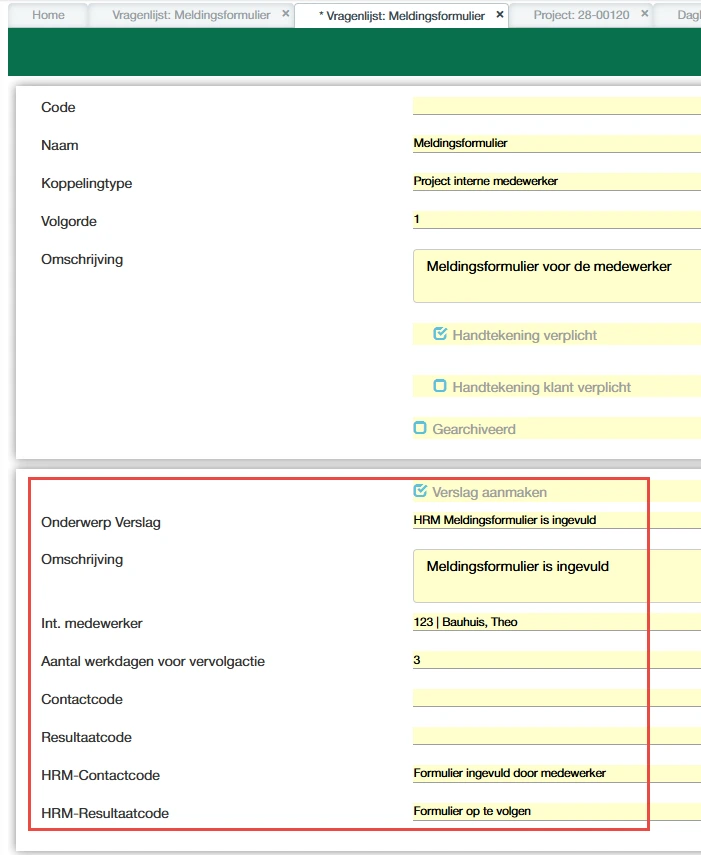
Wordt een vragenlijst ingevuld onder de tegel Medewerker in Mobile, dan wordt een HRM-verslag aangemaakt, mits de module HRM aanwezig is.
Door bij de vragenlijst in te geven wat de reactietijd is en wie het moet opvolgen, ontstaat bij de verslagen een actie- of opvolgingslijst. Met een filter en snelkoppeling is deze lijst snel op te vragen.
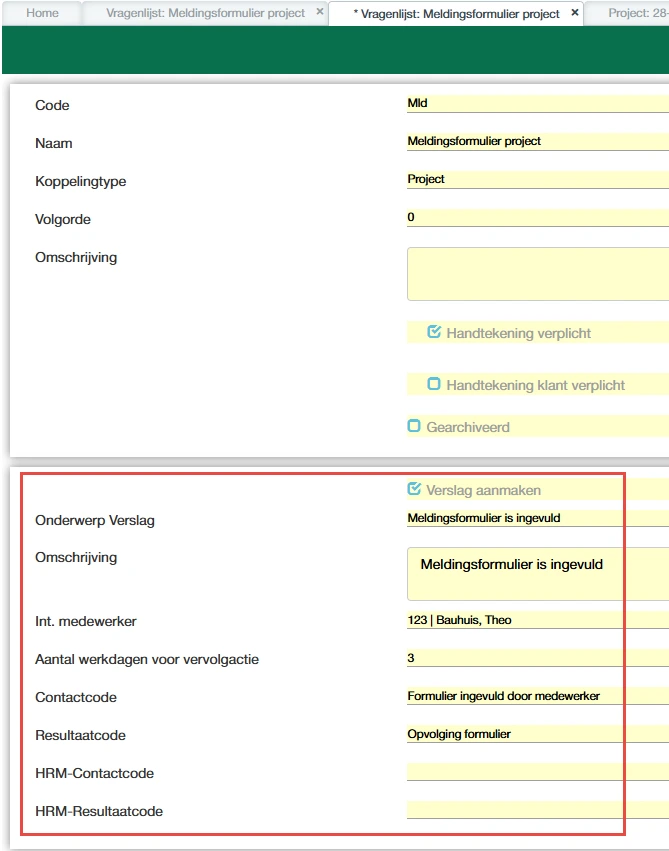
Hieronder een voorbeeld van een vragenlijst in te vullen bij project en daarnaast een vergelijkbare vragenlijst voor toepassing onder de medewerker.
Hoe stel ik het in:
Instellen dat er een verslag gemaakt moet worden gebeurt bij de vragenlijst zelf, dus onder Onderhoud, dan vragenlijst en wijzig. In de standaard schermindeling van de vragenlijst bestaat het scherm uit twee delen. Bovenaan de gegevens van de vragenlijst zelf en in het deel daaronder de instellingen voor het verslag. Daarin kan het volgende worden ingesteld:
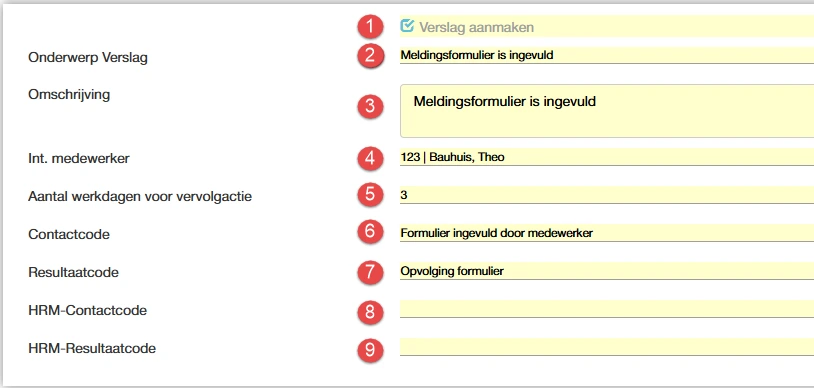
- Verslag aanmaken: Hiermee wordt ingesteld dat een verslag moet worden aangemaakt.
- Onderwerp verslag: Hier wordt ingesteld wat het onderwerp wordt van het verslag dat gemaakt gaat worden.
- Omschrijving: Hier wordt de tekst ingevuld die in het verslag moet komen. Dit is een standaard tekst, de inhoud van de vragenlijst wordt niet opgenomen in het verslag.
- Interne medewerker: Hier wordt de interne medewerker gekozen aan wie het te maken verslag wordt toegewezen en die daarmee het verslag in de opvolging krijgt.
- Aantal werkdagen voor vervolgactie: Hier wordt het aantal dagen opgegeven waarbinnen het te maken verslag moet worden opgevolgd. Bij de huidige datum wordt dit aantal dagen opgeteld en dat wordt als actiedatum ingesteld.
- Contactcode: Hiermee wordt ingesteld wat de contactcode wordt van het te maken verslag.
Voor een goede opvolging adviseren we om aparte contactcodes voor de opvolging te maken. - Resultaatcode: Hiermee wordt ingesteld wat de resultaatcode wordt van het te maken verslag.
Ook hiervoor wordt geadviseerd codes aan te maken voor de juiste opvolging. - HRM-Contactcode: Alleen indien ook de module HRM aanwezig is. Hiermee wordt ingesteld wat de HRM-contactcode wordt van het te maken HRM-verslag.
- HRM-Resultaatcode: Alleen indien ook de module HRM aanwezig is. Hiermee wordt ingesteld wat de HRM-resultaatcode wordt van het te maken HRM-verslag.
Een verslag dat op basis van bovenstaande instellingen is gemaakt, ziet er als volgt uit:
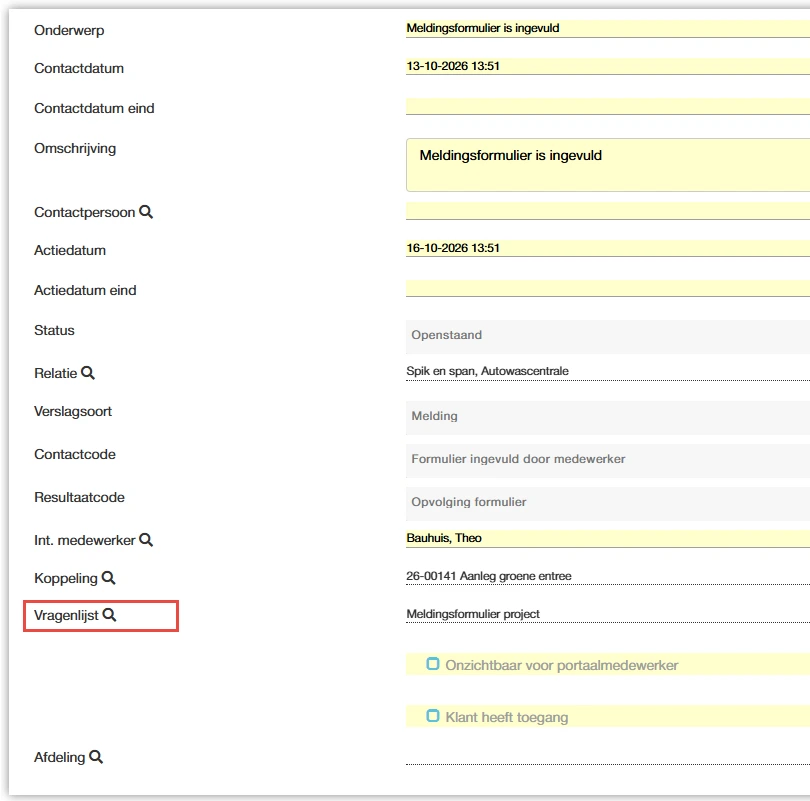
Met het loepje achter Vragenlijst kan worden doorgeklikt naar de ingediende vragenlijst.
Opvolging:
De opvolging van verslagen vanuit de vragenlijsten gaat op dezelfde manier als de opvolging van reguliere verslagen. We kunnen natuurlijk altijd helpen bij een betere opvolging van de verslagen. Maak dan een afspraak met je consultant om dit in te richten.